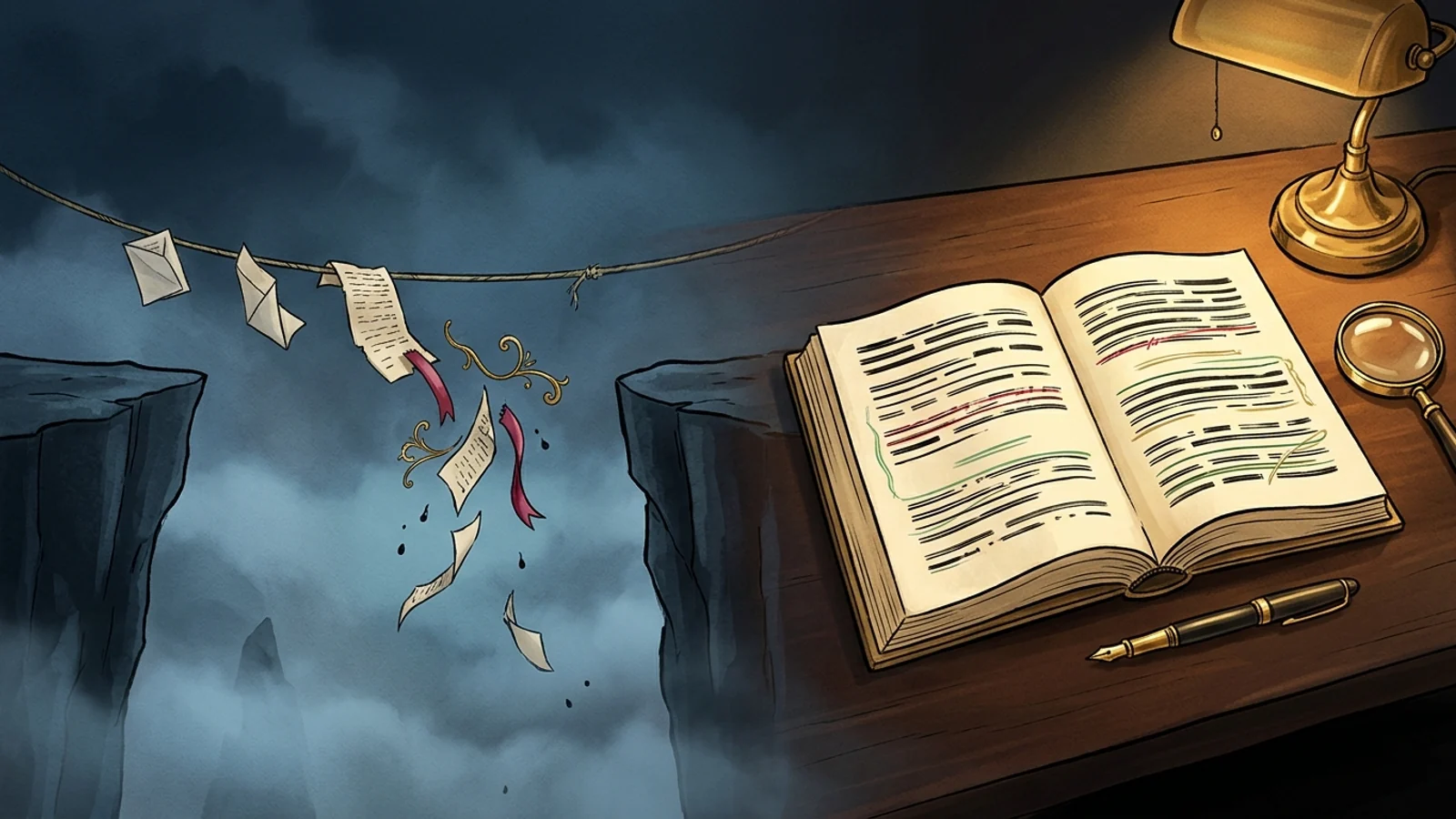
用 ChatGPT 和 Claude 写稿,最磨人的其实是来回复制粘贴
在网页聊天框里让 AI 改一段话,再复制回编辑器,看着只是按两下快捷键;真正把人折腾累的,是一路摔碎的排版、反复重贴的背景,还有改完根本看不清删了哪句的提心吊胆。
写稿子的人大概都演过这么一幕:手头这一章有两段对话怎么读怎么别扭,你顺手把它们框出来,切到浏览器标签页粘进 ChatGPT 或 Claude,敲一句「帮我把这段对话改得紧凑一点」。
几秒钟后新版本出来了,初看确实利落不少。你高高兴兴复制回来粘进文档——结果原本分好的小标题塌成了普通正文,强调用的斜体和引号全变了样,有时候连文字底下都带着一抹去不掉的灰底。你耐着性子花五分钟把格式一行行调回去,正准备往下写,突然心里咯噔一下:刚才原文里好像有半句挺要紧的潜台词,被它顺手删没了。你想找回上一版对照一眼,却发现撤销键早被刚才调格式的十几步操作顶满了。
要命的是这还没完。过十分钟你想再微调一下语气,又得把刚粘回来的段落重新复制进聊天框。就这么来回折腾三四趟,网页聊天记录里躺着四五个半成品,编辑器里躺着一版拼凑稿,连你自己都开始恍惚:眼前这几句话到底哪句是刚改的,哪句是昨晚写的?
很多人写完一天觉得身心俱疲,以为是用 AI 改稿太费脑子。其实真把账算清楚就会发现,主流大模型改那两段话的本事早就够用了——真正把人磨没脾气的,是因为你的稿子和陪你改稿的 AI 根本不在同一个屋檐下。
按两下复制粘贴看着好像不费什么事,单算一回也就耽误两三分钟;可架不住每一段、每一章、整本书成百上千次地来回倒腾。写长稿攒下来的暗亏,全吃在这条看不见的搬运路上了。
按两下快捷键的事,怎么越写越让人心累
最摆在明面上的折腾,当然是每次跨越软件边界时摔碎的排版。聊天窗口吐出来的只是一段消息文本,它不管你文档里的标题层级、段首缩进、列表缩进、引用块和分节符。短则两三段、长则半章字,每往回搬一趟,你就得放下作者的身份,先给它当五分钟排版工。
比调格式更磨人的,是你得一遍遍替它重搭前因后果。网页对话框看不见你电脑文件夹里的前八章正文,也不认识你写了三页纸的人物设定和专有名词表。只要你新开一个窗口改戏,就得先去翻三四个文档,把人物关系、说话口气和上一幕停在哪儿挑出来粘进输入框;要是偷懒不贴,改出来的词儿立马就跑味。
但对写作者来说,最让人心里没底的其实是整段替换这种改法——你根本看不清它偷偷动了你哪几句话。
普通聊天框给你改稿,从来都是直接甩给你一整段重排好的新文字,它不会拿红笔在原稿上给你标出来「我删了你哪三个字、换掉了哪个动词」。两三百字的段落还好办,要是遇到千把字的重头戏,你想核对它有没有把伏笔改丢、有没有把原本冷峻的短句偷偷抹成四字成语,只能左边开着聊天框、右边开着文档,拿眼睛一行一行「大家来找茬」。看漏一句,等过半个月通读全稿才发现不对劲,想退回修改前早就没影了。
更别提注意力这东西有多脆弱。构思在浏览器,底稿在编辑器,资料在本地文件夹,每按一次 Alt + Tab 切个窗口,刚攒起来的那点语感就被生生打断一次。写书人最值钱的那股心流,全碎在了来回切屏的路上。
为什么聊天框越补功能,你还是得来回倒腾
平心而论,这真不怪聊天工具做错了什么。
聊天窗口打从娘胎里出来,干的就是「一问一答发消息」的活儿。拿它查个冷僻典故、给新章节想五个备选标题、或者让它解释一段专业术语,随开随用、用完就走,没有比它更轻便的地方了。
这几年各家聊天软件也在努力往里补文档画布功能,让你能在网页右边直接打开一块白板改文章。要是你今天只写一篇千把字的独立短文、改完直接发出去,那块画布确实够使了。可只要你手头写的是一部几十章的长篇小说,或者一套攒了大堆参考资料的书稿,尴尬的地方一点没变——它补出来的只是「那次聊天里临时摊开的一张纸」,不是你真正的书稿工作区。
你的前二十章定稿、人物小传、大纲思维导图和历史版本,依然安家在外面。改完这一页,你照样得全选、复制、切回自己的编辑器粘进去,下回改下一章还得从头再来一遍。
说穿了,问题的根子从来不是「哪个模型更聪明」,而是 AI 到底站在书桌里面还是站在门外。只要它站在门外,你就永远得自己当那个跑腿传话的搬运工。
还在网页聊天框里改稿,怎么少受点搬运的罪
如果你手头这章正好写到紧要关头,暂时还在用网页版聊天工具配合本地文档,下面这几个小习惯今天就能帮你把折腾降下来。
首先是千万别把整章几千字一股脑丢进去说「帮我润色一下」。你喂得越笼统,它改得越放飞,拿回来几千字看着哪儿都顺溜了一点,其实你自己的句式棱角全被磨平了,想逐句核对更是无从下手。每次只切出一两个自然段,连带一句死规矩发过去:
只改下面这一段,目标是把来回对话的节奏收紧、删掉多余的修饰词。其余句子的用词习惯和事实细节一律别动,改完顺手用两句话告诉我你具体删改了哪几处:
[粘贴要改的那一段]
多加最后那半句「告诉我具体删改了哪几处」,至少能逼着它把暗地里砍掉的句子摆到明面上来。粘回自己文档之前,一定重点扫一眼被它删掉的地方——AI 极少无缘无故替你留白,却特别爱顺手把你刻意埋的半截话当成病句给捋直了。
另外,把人物设定、专有名词表和章节摘要单独存成一份顺手能翻的干净文档,别让定稿散落在几十条聊天记录里。哪怕得手动贴背景,也比每次往上滑十分钟鼠标找上周聊过的定稿强得多。
当对话和手稿住进同一个屋檐下
我们做 Muses 的初衷其实特别朴素:既然每天写稿都要边聊边改,干脆把聊天窗口和书稿编辑器之间的那道墙拆掉。
打开项目之后,整个工作区一目了然地分成左、中、右三块:左边是你的章节目录与素材库,中间是正在写的正文或思维导图画布,右边就是 AI 对话面板;栏宽可以顺手拖动,想闷头自己写的时候也能把右边对话收起来。
在这种没有墙的环境里改一段话,手头的动作一下就轻快了。
看着哪两段节奏拖沓,直接在中间正文里拿鼠标框住它们,在右边输入框交代一句「把这段对话改得紧凑一点,少用形容词,别动人物原本的用词习惯」。你框选的那段原文会自动挂在消息上方一起发过去,不用复制,也不用怕漏粘半句。
几秒钟后修改回来了,它不会粗暴地把你的原稿盖掉,而是直接在刚才那段正文原位标出清清楚楚的删改对比(详见行内审阅):删掉的词带着删除线,新换的说法紧挨在旁边。你顺着往下读,这句改得漂亮就点「接受」,那处觉得还是自己原来的词更有嚼头就点「拒绝」,也可以整批处理。在你点头之前,原稿一直稳稳当当地待在那儿;刚点完接受要是反悔了还能一键撤回,历次定稿也都留着版本记录随时能翻回去。
要是改这场戏需要对照前面埋过的线索或者人物设定,同样不用切出去翻文件夹。直接在输入框敲个 @(半角 @ 和全角 @ 都认),就能把项目里的关联章节或素材点名带上,一条消息最多能同时引用 5 份;就算不手动点名,你也可以直接开口让 AI 自己在项目里按人名或关键词把前文、素材和导图翻出来核对。就连调整已有的思维导图大纲也是同一套脾气——动了哪个分支先在画布上逐个节点标出来,你确认满意了才真正写进去。
最后聊两句
回过头看,复制粘贴从来不是因为作者懒,而是两套互不相通的工具留给你的手工活。每次多花的那三五分钟看着不起眼,攒成一部十几万字的书稿,搭进去的就是大把本该留给故事本身的心气和专注力。
当你不再需要每改两句话就切一次窗口、调一遍格式、提心吊胆找被删掉的字句,AI 才真正从一个隔着玻璃窗递纸条的外援,变成了安安静静坐在你书桌边帮手看稿的搭档。
要是你也烦透了在浏览器和文档之间来回搬运段落,不妨建一个项目,随便拿手头正改着的一章试试原位选区改稿与行内审阅的手感;想先了解完整工作区怎么配合长篇创作,也可以看看小说写作软件和AI 写书工具。如果写长篇时还常碰到写着写着前后设定对不上的头疼事,或者想系统梳理整本书的推进节奏与改稿手艺,可以接着读读站里的长篇写作上下文管理指南、用 AI 写一本书的完整流程以及如何提高写作水平。
注册就能免费开始用,自带默认的 Clio 模型和每月 50,000 星力值;后续如果升级付费方案按订阅计费,具体价格以结算页为准。免费开始。
常见问题
把文字在聊天窗口和编辑器之间来回复制粘贴,最容易丢掉什么?
最直接的是排版样式:小标题层级、斜体与加粗、列表、引用块、分节符粘回文档时常常塌成一团或者带着底色,得手动一点点重调。更隐蔽的是版本失控——来回粘个三四轮,AI 顺手删掉的半句伏笔和上一版原稿混在两边,你自己都分不清哪版才是最新定稿。
用 AI 辅助写作,一定得靠复制粘贴搬运文字吗?
不一定,全看 AI 待在什么地方干活。如果它关在独立的网页聊天框里,手动复制粘贴就是唯一的通道;如果它本来就嵌在你的写作工作区里,能直接读到你选中的段落、把删改对比标在原句上等你点确认,中间这道搬运活就彻底省掉了。
网页聊天工具自带的画布功能,能解决长稿改写的问题吗?
改单篇短文挺顺手,但碰上几十章的书稿或者带设定集的项目还是隔着一层墙。聊天软件里的画布改的只是那次对话临时生成的一页纸,不是你本地或项目里成套的章节、人物小传和大纲,写完照样得整篇搬回自己的书稿目录。
让编辑器里的 AI 直接改稿,会不会一不小心把我的原文覆盖掉?
在 Muses 里不会。AI 对已有正文的修改都会先标在原句位置做删改对比,删了哪几个字、换了什么说法一眼就能看清;你逐处点接受或拒绝之前,原稿一个字都不会动,点完接受想反悔也能一键撤回,定稿后还有历史版本兜底。
改某一段的时候需要参考前文或设定,还要手动复制过去吗?
不用。在 Muses 的同一个项目里,章节、素材库和思维导图本来就互通:你可以在聊天框敲 @ 直接点名带上相关章节或设定素材(单条消息最多同时引用 5 份),也能直接开口让 AI 自己在项目里搜关键词翻出前文。
大纲思维导图也能像改文章一样先看对比再保存吗?
可以。在 Muses 里让 AI 调整已有的思维导图时,新增、修改或删掉的节点会先在画布上逐个标出来,你确认满意后再写入;如果是从零新建一张导图,则会直接生成存进项目里。
免费版能体验选区改稿、行内审阅和 @ 引用吗?
能。注册就能免费用默认的 Clio 模型和每月 50,000 星力值,并排对话、选区改稿、行内审阅、@ 引用、项目内检索与思维导图审阅都能正常使用;高级模型、PDF 上传、语音与图片生成另有额度或会员档位限制。