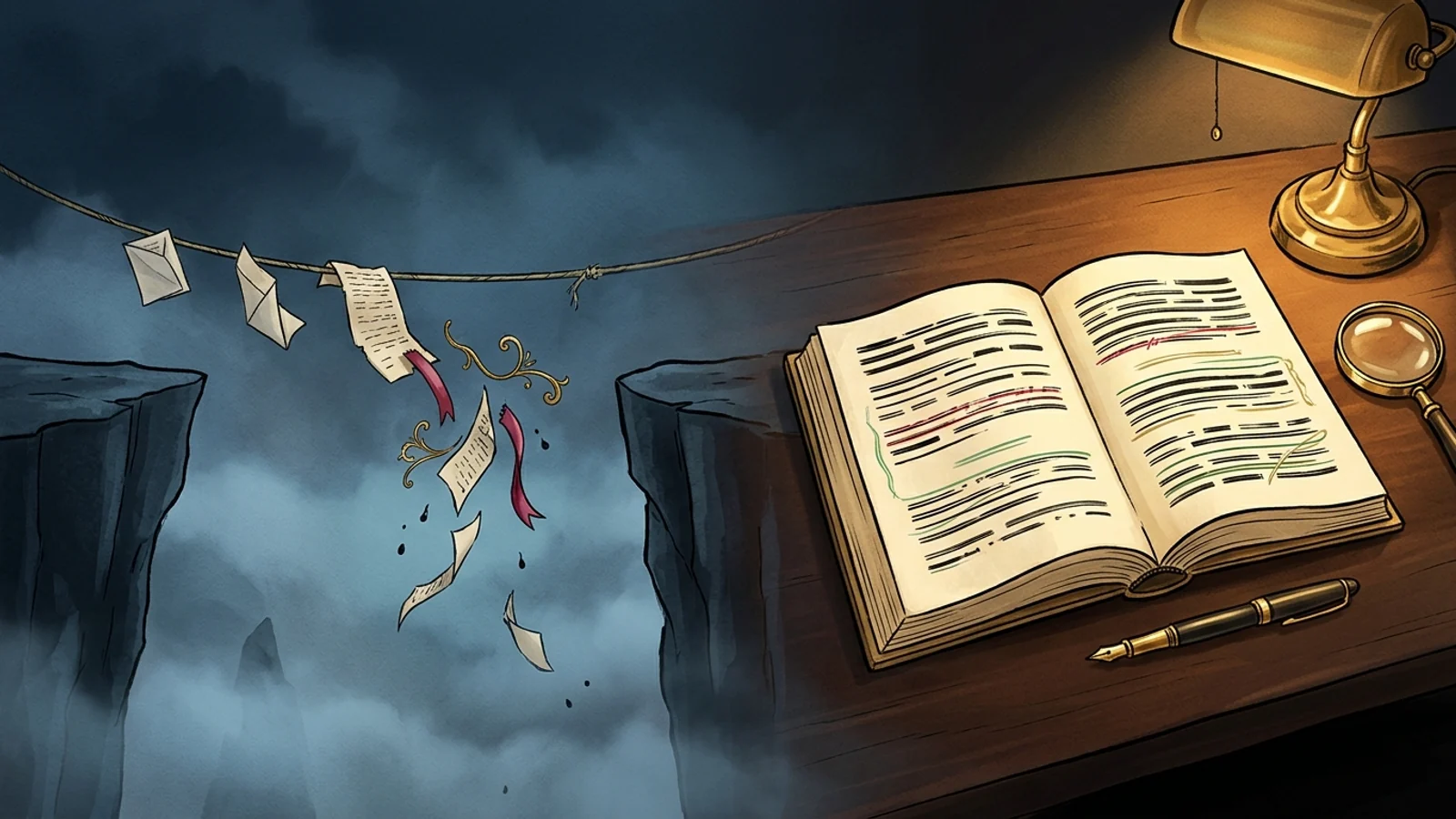
ChatGPTやClaudeで執筆するとき、いちばん消耗するのは往復のコピペ作業
ブラウザのチャット欄でAIに一段落だけ手直ししてもらい、エディタへ貼り戻す——一見ショートカットキー2回の軽い手間に見えて、本当に気力を削っているのは崩れる書式、毎回貼り直す前提設定、そしてどの表現がこっそり削られたか分からない心細さです。
文章を書いている人なら、きっと一度はこんな場面に覚えがあるはずです。いま書いている章のなかに、何度読み返してもテンポの悪い会話が二段落ほどある。そこをマウスでドラッグして選び、ブラウザのタブを切り替えてChatGPTやClaudeに貼り付け、「このやり取りをもう少し引き締めて」と打ち込む。
数秒後に出てきた改稿案は、パッと見たところ確かに歯切れが良くなっています。気を良くしてコピーし、自分のエディタへ貼り戻した瞬間——きれいに分けていた小見出しはただの本文に潰れ、強調の斜体やカギ括弧の調子は崩れ、ときには文字の後ろにどうしても消えない灰色の網掛けまでくっついてきます。ため息をつきながら5分かけて書式を1行ずつ直し、さあ続きを書こうとしたところで、ふと胸騒ぎがよぎります。「あれ、元の原稿に仕込んでおいた大事な含みのある半行が、いつの間にか丸ごと消えていないか?」。慌てて前の文面と見比べようとしても、元に戻す(Undo)の履歴はさっき書式を直した十数回の操作ですっかり埋まってしまっています。
しかも、そこで終わりではありません。10分後にもう少し語尾のニュアンスを整えたくなって、貼り戻したばかりの段落をもう一度チャット欄へコピーする。そんな往復を3回、4回と繰り返すうちに、ブラウザの履歴には生煮えの別案が四つ五つ並び、手元のエディタには継ぎはぎの原稿が残り、目の前のこの一文がさっき直したものなのか昨夜自分が書いたものなのか、自分でも判然としなくなってきます。
一日書き終えてぐったり疲れたとき、多くの人は「AIと一緒に推敲するのは頭を使うから疲れるのだ」と思いがちです。けれど実際に時間を食っている場所を落ち着いて振り返ってみると、いまの主要モデルにとって二段落の会話を引き締めるくらいの腕前はとっくに十分なのです。本当に書き手の気力を削り取っているのは、あなたの原稿と、推敲を手伝うAIが、そもそも同じ屋根の下にいないことにあります。
コピーして貼り付けるだけなら、ショートカットキーを2回押すだけの軽い手間に見えます。1回あたりにすれば、せいぜい2〜3分のロスかもしれません。けれどそれが段落ごと、章ごと、1冊の本を書き上げるまで何百回と積み重なっていく。長編を書いていてじわじわ効いてくる見えない消耗は、すべてこの「原稿の運び屋」としての往復から生まれています。
たった2回のショートカットキーが、なぜこれほど気持ちを削るのか
まず一番わかりやすい徒労感は、アプリの境界をまたぐたびに書式が壊れることです。チャット画面が吐き出すのはあくまで1通のメッセージ文字列であって、あなたの原稿ファイルにある見出し階層や字下げ、箇条書きのインデント、引用ブロック、区切り線までは気にかけてくれません。短ければ数段落、長ければ半章分のテキストを持ち帰るたびに、書き手はいったん筆を置いて5分間の組版作業員になることを強いられます。
書式直し以上にじわじわ効いてくるのが、前後の文脈を毎回ゼロから説明し直す手間です。ブラウザのチャット欄からは、パソコンのフォルダに入っている第8章までの本文も、3ページかけてまとめた人物設定や固有名詞リストも見えません。新しい画面を開いて1シーン手直ししようとするたびに、三つ四つのファイルを開いて人間関係や口調のルール、直前の場面がどこで終わったかを選び出して入力欄に貼る必要があります。面倒くさがってそれを省けば、返ってくるセリフは途端に別人のようなよそよそしい口調になってしまいます。
けれど物書きにとって何より落ち着かないのは、段落まるごとの差し替えという直し方そのものです。自分のどの言葉をこっそりいじられたのか、一目で確かめようがないのです。
普通のチャット欄に推敲を頼むと、いつも新しく書き直された文章の塊がドンと返ってきます。元の原稿に赤ペンを入れて「ここの3文字を削り、この動詞を差し替えました」とは教えてくれません。200〜300文字の短い段落ならまだ目で見比べられますが、1,000文字を超える山場のシーンになると、密かに置いた伏線が削られていないか、せっかく乾いた短文で揃えたリズムが勝手に説明くさい常套句へ均されていないかを確かめるために、左にブラウザ、右にエディタを並べて1行ずつ「間違い探し」をする羽目になります。もし1行見落としたまま進めば、半月後に通し読みしたときになって違和感を覚えても、修正前の言葉はもうどこにも残っていません。
それに、書いている最中の集中力というのは驚くほど繊細です。構成を練るのはブラウザ、本文を書くのはエディタ、設定資料はローカルフォルダ。Alt + Tab や Cmd + Tab で画面を切り替えるたびに、せっかく乗ってきた文章の呼吸がプツリと途切れます。書き手にとって一番大切な没入感が、画面を行き来する途中で細かく砕かれてしまうのです。
チャットツールがどれだけ進化しても、往復の手間が消えない理由
誤解のないように言えば、これはチャットツール側が何か間違った作り方をしているわけではありません。
チャット画面というのは生まれた瞬間から、「一問一答でメッセージをやり取りする」ための道具です。珍しい故事の由来を調べたり、新しい章のタイトル案を5つ出してもらったり、専門用語を噛み砕いて説明してもらったりするなら、パッと開いてすぐ閉じられるチャット画面ほど身軽で頼もしい場所はありません。
ここ数年、各社のチャットツールもブラウザの右側に文書キャンバスを開いて直接手直しできる機能を充実させてきました。今日書くのが1,000文字ほどの単発のコラムで、整えたらそのまま公開して終わりという用途なら、そのキャンバスで十分事足ります。ただ、手元で育てているのが何十章にもおよぶ長編小説だったり、大量の参考資料を抱えた1冊の原稿だったりすると、もどかしさは少しも変わりません。そこにあるのはあくまで「その回のチャットの中で一時的に広げた1枚の紙」であって、あなたの本当の執筆部屋ではないからです。
確定済みの20章分の本文も、人物設定も、プロットのマインドマップも、バージョン履歴も、相変わらず外の世界に置かれたままです。その1枚を整え終えたら、やはり全選択してコピーし、自分のエディタへ戻って貼り付け、次の章を直すときにはまた最初から同じ手順を繰り返すことになります。
突き詰めれば、問題の根っこは「どのモデルが一番賢いか」ではなく、AIが書斎の中に座っているか、それともドアの外に立っているかという立ち位置の違いです。AIがドアの外にいる限り、そのあいだを行き来して紙を受け渡す伝令役は、いつまでも書き手自身が引き受けるしかありません。
まだブラウザのチャット欄で推敲しているなら、今日から負担を減らす工夫
もし今ちょうど大事な章の佳境に入っていて、しばらくはWebチャットツールと手元のエディタを併用し続けるという場合でも、次の小さな習慣を取り入れるだけで往復の消耗はかなり軽くなります。
まず徹底したいのは、数千文字ある1章まるごとを放り込んで「いい感じに推敲して」と頼まないことです。頼み方が大雑把になるほどAIの手入れは大味になり、返ってきた数千文字は一見なめらかになったようでいて、あなた自身の文体の角まできれいに削り落とされていますし、1文ずつ検収することなどとてもできません。1回に切り出すのは1〜2段落だけにして、次のような明確な縛りを添えて渡します。
以下の段落だけを手直ししてください。目的は会話のやり取りのテンポを引き締め、余分な修飾語を削ることです。それ以外の文の語彙の癖や事実関係のディテールには一切手をつけず、最後に「具体的にどこを削り、どこを変えたか」を2文で教えてください:
[手直ししたい1段落をここに貼る]
最後の「具体的にどこを削り、どこを変えたかを教えて」という一言を足しておくだけで、黙って削られた表現が表に出やすくなります。自分の原稿へ貼り戻す前には、必ず「削られた箇所」を真っ先にチェックしてください。AIが自分から粋な余白を足してくれることはめったにありませんが、書き手があえて言い切らずに残した余韻を「舌足らずな文」と勘違いして説明し直してしまうことは本当によくあります。
あわせて、人物設定や固有名詞リスト、各章の短いあらすじは、すぐ開ける1つのきれいな資料ファイルにまとめておきましょう。決定事項が何十本ものチャット履歴に散らばっている状態さえ避ければ、たとえ手動で前提を貼るにしても、先週のログを探して10分間マウスホイールを回し続けるより何倍も気が楽になります。
対話と原稿が「同じ屋根の下」に引っ越したとき
私たちがMusesを作り始めたきっかけは、とても素朴なものでした。毎日の執筆で相談しながら文章を磨くのが当たり前になったのなら、いっそチャット画面と原稿エディタのあいだにある壁そのものを取り払ってしまおう、という発想です。
プロジェクトを開くと、ワークスペースは左・中央・右の3つにすっきり分かれています。左側には章の一覧と素材ライブラリ、中央には執筆中の本文またはマインドマップのキャンバス、そして右側にはAIチャットパネルが並びます。それぞれの幅は自由にドラッグして調整できますし、一人で黙々と書き進めたいときは右側のチャットをたたんでおくこともできます。
この壁のない場所で一段落を手直ししてみると、手元の動きが驚くほど軽くなります。
少し間延びして見える二段落を見つけたら、中央の本文上でそのままマウスで囲み、右側の入力欄に「この会話のテンポを引き締めて、形容詞を減らして。人物ごとの言葉遣いの癖は変えないで」と一言添えるだけ。囲んだ原文はメッセージの上部に自動で添えて送られるので、コピーする必要も、うっかり半行だけ選び漏らす心配もありません。
数秒後に返ってきた修正案は、あなたの原稿をいきなり上書きするのではなく、いま選んだ本文の元の位置に削除と追加の比較としてくっきり並びます(詳しくは行内レビューをご覧ください)。削られた言葉には取り消し線が引かれ、新しい言い回しがすぐ隣に添えられます。上から順に読みながら、リズムが良くなった一文は「承認」を押し、やっぱり元の自分の言い回しの方が味があると感じた箇所は「却下」を押していくだけ。まとめて一括処理することもできます。あなたが首を縦に振るまで元の原稿は動かず、「承認」を押した直後に気が変わってもワンクリックで元に戻せるほか、確定した各段階の原稿はバージョン履歴にしっかり残ります。
その場面を直すのに序盤で置いた伏線や人物設定と照らし合わせたくなったときも、画面を切り替えてフォルダを探し回る必要はありません。入力欄で @(半角 @・全角 @ 両対応)を打てば、プロジェクト内の関連する章や素材を名指しで添えられますし(1回のメッセージにつき最大5件まで同時参照可能)、そのまま言葉で頼んでAI自身に人名やキーワードから過去章・素材・マインドマップを探し出させて突き合わせることもできます。既存のマインドマップの大綱を調整するときも同じ流儀で、どの枝が変わるかがまずキャンバス上でノードごとに示され、納得してから初めて書き込まれます。
おわりに
振り返ってみれば、コピー&ペーストの往復は書き手が横着をしていたからではなく、互いに話の通じない2つの道具のあいだに取り残された手作業にすぎませんでした。1回あたり数分のロスは目立たなくても、10万字を超える原稿を書き上げる頃には、本来なら物語そのものに注ぎたかったはずの気力と集中力がごっそり持っていかれてしまいます。
たった二行のセリフを磨くたびに画面を切り替え、崩れた書式を直し、消えた言い回しをびくびくしながら探さなくてよくなったとき、AIはようやく「ガラス窓の向こうからメモを差し入れてくる助っ人」から、「書斎の机のすぐ隣で静かに原稿を一緒に覗き込んでくれる相棒」へと変わります。
もしブラウザとエディタのあいだで段落を運び続ける作業にうんざりしているなら、プロジェクトをひとつ作って、いま手直ししている途中の章で選択範囲の推敲と行内レビューの手触りを試してみてください。ワークスペース全体が長編づくりとどう噛み合うか先に見てみたい方は、小説執筆ツールやAI小説添削のページも参考になります。また、長編を書き進めるなかで前後の設定が食い違う悩みにぶつかっている方や、本を1冊仕上げる手順と推敲のコツを整理したい方は、長編執筆のコンテキスト管理ガイド、AIで本を1冊書き上げる流れ、文章力を着実に伸ばす方法もあわせて読んでみてください。
登録すればすぐに無料で使い始められ、標準のClioモデルと毎月50,000スターパワー(StarPower)が含まれています。その後有料プランへアップグレードする場合はサブスクリプション形式となり、実際の料金は決済画面でご確認いただけます。無料で始める。
よくある質問
チャット画面とエディタのあいだで文章をコピー&ペーストして往復させると、何が一番失われやすいですか?
まず目に見えて崩れるのが書式です。小見出しの階層や斜体・太字、箇条書き、引用ブロック、区切り線などが貼り戻した瞬間にただの平文へ潰れたり、消えない灰色の背景色がついたりして手作業で直すことになります。もうひとつ厄介なのがバージョンの迷子で、三、四回も往復するうちにAIがこっそり削った半行の伏線と前の原稿が両方の画面に混ざり、どれが最新の決定稿か自分でも見分けがつかなくなります。
AIを相棒に文章を書くとき、どうしてもコピー&ペーストで運ぶしかないのでしょうか?
いいえ、AIがどこに立って作業するかで変わります。独立したブラウザのチャット欄に閉じ込められているなら手動のコピペが唯一の通り道になりますが、最初から執筆ワークスペースの中に組み込まれていて、選択した段落をそのまま読み取り、元の文の上に追加・削除の比較印を出して確認を待つ仕組みなら、途中の運搬作業そのものがなくなります。
Webチャットツールに付いているキャンバス機能を使えば、長編の推敲も解決できますか?
1本完結の短い記事を整えるにはとても便利ですが、何十章もある小説や設定資料を抱えた原稿になるとやはり壁が残ります。チャットツールのキャンバスが編集しているのはあくまで「その会話の中で一時的に広げた1枚の紙」であって、手元のプロジェクトに揃っている各章や人物設定、プロット全体ではないため、直し終えたら結局また自分の原稿フォルダへ丸ごと移し替えることになります。
エディタの中のAIに直接推敲させると、元の原稿をうっかり上書きされてしまいませんか?
Musesでは勝手に上書きされることはありません。既存の本文に対する変更案はまず元の文の位置に削除と追加の比較として表示され、どの言葉を削ってどう言い換えたかが一目で分かります。「承認」や「却下」を押すまで元の原稿は1文字も動かず、承認した直後に気が変わってもワンクリックで元に戻せるうえ、確定した原稿にはバージョン履歴もしっかり残ります。
ある場面を直すときに過去の章や人物設定を踏まえてほしい場合も、手動で貼り付ける必要がありますか?
その必要はありません。Musesの同じプロジェクト内では各章、素材ライブラリ、マインドマップが最初からつながっているため、チャット欄で@を打てば関連する章や設定資料を名指しで添えられますし(1回のメッセージにつき最大5件まで)、そのまま言葉で頼んでAI自身にキーワード検索で過去章を探し出させることもできます。
プロットのマインドマップも、本文と同じように変更箇所を見てから保存できますか?
はい、できます。Musesで既存のマインドマップの調整をAIに頼むと、追加・変更・削除されるノードがまずキャンバス上で1つずつ示され、納得して確認してから反映されます。ゼロから新しいマインドマップを作る場合は、そのまま生成されてプロジェクト内に保存されます。
無料プランでも選択範囲の推敲や行内レビュー、@参照は試せますか?
はい、試せます。無料登録するだけで標準のClioモデルと毎月50,000スターパワー(StarPower)が付与され、横並びのチャット、選択範囲の推敲、行内レビュー、@参照、プロジェクト内検索、マインドマップのレビューまで一通り利用できます。上位モデルやPDFアップロード、音声、画像生成には別途の上限枠や有料プランが用意されています。