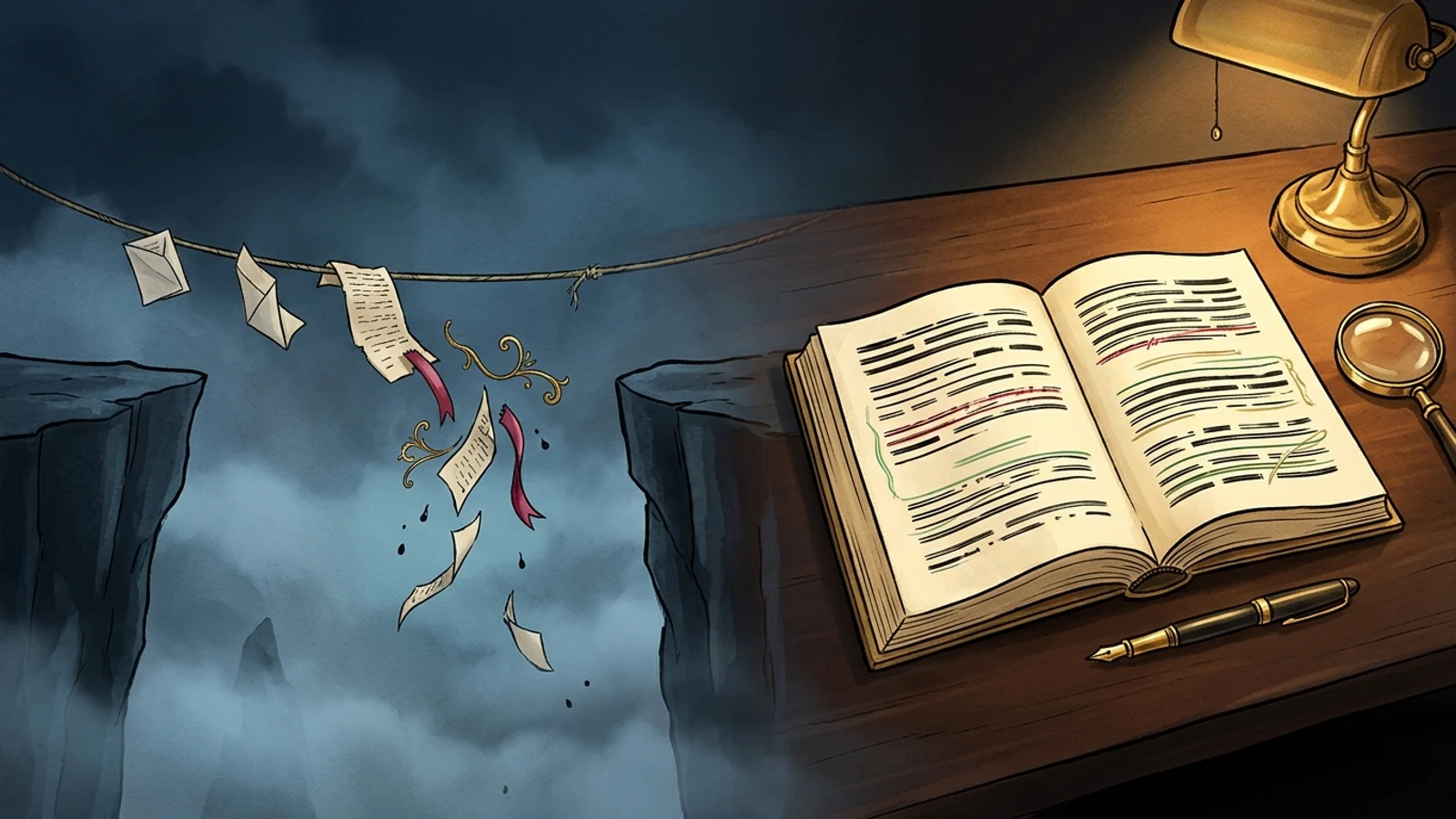
用 ChatGPT 和 Claude 寫稿,最磨人的其實是來回複製貼上
在網頁聊天視窗裡請 AI 改一段話,再複製回編輯器,看起來只是按兩下快捷鍵;真正把人折騰累的,是一路摔碎的排版、反覆重貼的背景,還有改完根本看不清刪了哪句的提心吊膽。
寫稿子的人大概都演過這麼一幕:手頭這一章有兩段對白怎麼讀怎麼彆扭,你順手把它們圈選起來,切到瀏覽器分頁貼進 ChatGPT 或 Claude,敲一句「幫我把這段對話改得緊湊一點」。
幾秒鐘後新版本出來了,初看確實俐落不少。你開開心心複製回來貼進檔案——結果原本分好的小標題塌成了一般內文,強調用的斜體和引號全變了樣,有時候連文字底下都帶著一抹擦不掉的灰底。你耐著性子花五分鐘把格式一行行調回去,正準備往下寫,突然心裡咯噔一下:剛才原文裡好像有半句挺要緊的潛台詞,被它順手刪沒了。你想找回上一版對照一眼,卻發現復原鍵早被剛才調格式的十幾步操作塞滿了。
要命的是這還沒完。過十分鐘你想再微調一下語氣,又得把剛貼回來的段落重新複製進聊天視窗。就這麼來回折騰三、四趟,網頁對話紀錄裡躺著四、五個半成品,編輯器裡躺著一版拼湊稿,連你自己都開始恍神:眼前這幾句話到底哪句是剛改的,哪句是昨晚寫的?
很多人寫完一天覺得身心俱疲,以為是用 AI 改稿太費腦力。其實真把帳算清楚就會發現,主流大模型改那兩段話的本事早就夠用了——真正把人磨到沒脾氣的,是因為你的稿子和陪你改稿的 AI 根本不在同一個屋簷下。
按兩下複製貼上看起來好像不費什麼事,單算一回也就耽誤兩、三分鐘;可禁不起每一段、每一章、整本書成百上千次地來回搬運。寫長稿累積下來的暗虧,全吃在這條看不見的搬運路上了。
按兩下快捷鍵的事,怎麼越寫越讓人心累
最擺在檯面上的折騰,當然是每次跨越軟體邊界時摔碎的排版。聊天視窗吐出來的只是一段訊息文字,它不管你檔案裡的標題層級、段首縮排、清單縮排、引用區塊和分節符號。短則兩三段、長則半章字,每往回搬一趟,你就得先放下作者的身分,替它當五分鐘排版工。
比調格式更磨人的,是你得一遍遍替它重搭前因後果。網頁對話框看不見你電腦資料夾裡的前八章內文,也不認識你寫了三頁的人物設定和專有名詞表。只要你新開一個視窗改戲,就得先去翻三、四個檔案,把人物關係、說話口氣和上一幕停在哪裡挑出來貼進輸入框;要是偷懶不貼,改出來的詞馬上就走味。
但對寫作者來說,最讓人心裡沒底的其實是整段替換這種改法——你根本看不清它偷偷動了你哪幾句話。
一般聊天視窗幫你改稿,從來都是直接丟給你一整段重排好的新文字,它不會拿紅筆在原稿上標出來「我刪了你哪三個字、換掉了哪個動詞」。兩三百字的段落還好辦,要是遇到千把字的重頭戲,你想核對它有沒有把伏筆改丟、有沒有把原本冷峻的短句偷偷抹成四字成語,只能左邊開著聊天視窗、右邊開著檔案,拿眼睛一行一行玩「大家來找碴」。看漏一句,等過半個月通讀全稿才發現不對勁,想退回修改前早就沒影了。
更別提專注力這東西有多脆弱。構思在瀏覽器,底稿在編輯器,資料在本機資料夾,每按一次 Alt + Tab 切換視窗,剛攢起來的那點語感就被生生打斷一次。寫書人最珍貴的那股心流,全碎在了來回切換畫面的路上。
為什麼聊天視窗越補功能,你還是得來回搬運
平心而論,這真不怪聊天工具做錯了什麼。
聊天視窗打從一開始,幹的就是「一問一答傳訊息」的活。拿它查個冷僻典故、替新章節想五個備選標題、或者請它解釋一段專業術語,隨開隨用、用完就走,沒有比它更輕便的地方了。
這幾年各家聊天軟體也在努力往裡頭補文件畫布功能,讓你能直接在網頁右邊打開一塊白板改文章。要是你今天只寫一篇千把字的獨立短文、改完直接發出去,那塊畫布確實夠用了。可只要你手頭寫的是一部幾十章的長篇小說,或者一套累積了大堆參考資料的書稿,尷尬的地方一點沒變——它補出來的只是「那次對話裡臨時攤開的一張紙」,不是你真正的書稿工作區。
你的前二十章定稿、人物小傳、大綱心智圖和歷史版本,依然安家在外面。改完這一頁,你照樣得全選、複製、切回自己的編輯器貼進去,下回改下一章還得從頭再來一遍。
說穿了,問題的根源從來不是「哪個模型更聰明」,而是 AI 到底站在書桌裡面還是站在門外。只要它站在門外,你就永遠得自己當那個跑腿傳話的搬運工。
還在網頁聊天視窗裡改稿,怎麼少受點搬運的罪
如果你手頭這章剛好寫到緊要關頭,暫時還在用網頁版聊天工具搭配本機檔案,下面這幾個小習慣今天就能幫你把折騰降下來。
首先是千萬別把整章幾千字一股腦丟進去說「幫我潤飾一下」。你餵得越籠統,它改得越放飛,拿回來幾千字看著哪裡都順了一點,其實你自己的句式稜角全被磨平了,想逐句核對更是無從下手。每次只切出一兩個段落,連帶一句死規矩送過去:
只改下面這一段,目標是把來回對話的節奏收緊、刪掉多餘的修飾詞。其餘句子的用詞習慣和事實細節一律別動,改完順手用兩句話告訴我你具體刪改了哪幾處:
[貼上要改的那一段]
多加最後那半句「告訴我具體刪改了哪幾處」,至少能逼著它把暗地裡砍掉的句子攤到陽光下。貼回自己檔案之前,一定重點掃一眼被它刪掉的地方——AI 極少無緣無故替你留白,卻特別愛順手把你刻意埋的半截話當成病句給理直了。
另外,把人物設定、專有名詞表和章節摘要單獨存成一份順手能翻的乾淨檔案,別讓定稿散落在幾十則對話紀錄裡。哪怕得手動貼背景,也比每次往上滑十分鐘滑鼠找上禮拜聊過的定稿強得多。
當對話和手稿住進同一個屋簷下
我們做 Muses 的初衷其實特別單純:既然每天寫稿都要邊聊邊改,乾脆把聊天視窗和書稿編輯器之間的那道牆拆掉。
打開專案之後,整個工作區一目瞭然地分成左、中、右三塊:左邊是你的章節目錄與素材庫,中間是正在寫的內文或心智圖畫布,右邊就是 AI 對話面板;欄寬可以順手拖曳,想埋頭自己寫的時候也能把右邊對話收起來。
在這種沒有牆的環境裡改一段話,手頭的動作一下就輕快了。
看著哪兩段節奏拖沓,直接在中間內文裡拿滑鼠圈選它們,在右邊輸入框交代一句「把這段對話改得緊湊一點,少用形容詞,別動人物原本的用詞習慣」。你圈選的那段原文會自動掛在訊息上方一起送過去,不用複製,也不用怕漏貼半句。
幾秒鐘後修改回來了,它不會粗暴地把你的原稿蓋掉,而是直接在剛才那段內文原位標出清清楚楚的增刪對比(詳見行內審閱):刪掉的詞帶著刪除線,新換的說法緊挨在旁邊。你順著往下讀,這句改得漂亮就點「接受」,那處覺得還是自己原來的詞更有味道就點「拒絕」,也可以整批處理。在你點頭之前,原稿一直穩穩妥妥地待在那裡;剛點完接受要是反悔了還能一鍵復原,歷次定稿也都留著版本紀錄隨時能翻回去。
要是改這場戲需要對照前面埋過的線索或者人物設定,同樣不用切出去翻資料夾。直接在輸入框敲個 @(半形 @ 和全形 @ 都認),就能把專案裡的關聯章節或素材點名帶上,單則訊息最多能同時引用 5 份;就算不手動點名,你也可以直接開口請 AI 自己在專案裡按人名或關鍵字把前文、素材和心智圖翻出來核對。就連調整既有的心智圖大綱也是同一套脾氣——動了哪個分支先在畫布上逐個節點標出來,你確認滿意了才真正寫進去。
最後聊兩句
回過頭看,複製貼上從來不是因為作者懶,而是兩套互不相通的工具留給你的手工活。每次多花的那三、五分鐘看著不起眼,累積成一部十幾萬字的書稿,賠進去的就是大把本該留給故事本身的心氣和專注力。
當你不再需要每改兩句話就切一次視窗、調一遍格式、提心吊膽找被刪掉的字句,AI 才真正從一個隔著玻璃窗遞紙條的外援,變成了安安靜靜坐在你書桌邊幫忙看稿的搭檔。
要是你也煩透了在瀏覽器和檔案之間來回搬運段落,不妨建一個專案,隨手拿正改著的一章試試原位選取改稿與行內審閱的手感;想先了解完整工作區怎麼配合長篇創作,也可以看看小說寫作軟體和AI 寫書工具。如果寫長篇時還常碰到寫著寫著前後設定對不上的頭痛事,或者想系統整理整本書的推進節奏與改稿手藝,可以接著讀讀站裡的長篇寫作上下文管理指南、用 AI 寫一本書的完整流程以及如何提高寫作水準。
註冊就能免費開始使用,內建預設的 Clio 模型與每月 50,000 星力值;後續若升級付費方案採訂閱制計費,實際價格以結帳頁面為準。免費開始。
常見問題
把文字在聊天視窗和編輯器之間來回複製貼上,最容易丟掉什麼?
最直接的是排版樣式:小標題層級、斜體與粗體、清單、引用區塊、分節符號貼回檔案時常常塌成一團或者帶著底色,得手動一點點重調。更隱蔽的是版本失控——來回貼個三四輪,AI 順手刪掉的半句伏筆和上一版原稿混在兩邊,你自己都分不清哪一版才是最新定稿。
用 AI 輔助寫作,一定得靠複製貼上搬運文字嗎?
不一定,全看 AI 待在什麼地方做事。如果它關在獨立的網頁聊天視窗裡,手動複製貼上就是唯一的通道;如果它本來就嵌在你的寫作工作區裡,能直接讀到你選取的段落、把增刪對比標在原句上等你點確認,中間這道搬運活就徹底省掉了。
網頁聊天工具內建的畫布功能,能解決長稿改寫的問題嗎?
改單篇短文滿順手的,但碰上幾十章的書稿或者帶設定集的專案還是隔著一道牆。聊天軟體裡的畫布改的只是那次對話臨時生成的一頁紙,不是你本機或專案裡成套的章節、人物小傳和大綱,寫完照樣得整篇搬回自己的書稿目錄。
讓編輯器裡的 AI 直接改稿,會不會一不小心把我的原文覆蓋掉?
在 Muses 裡不會。AI 對既有內文的修改都會先標在原句位置做增刪對比,刪了哪幾個字、換了什麼說法一眼就能看清;你逐處點選「接受」或「拒絕」之前,原稿一個字都不會動,點完接受想反悔也能一鍵復原,定稿後還有歷史版本留底。
改某一段的時候需要參考前文或設定,還要手動複製過去嗎?
不用。在 Muses 的同一個專案裡,章節、素材庫和心智圖本來就互通:你可以在對話框敲 @ 直接點名帶上相關章節或設定素材(單則訊息最多同時引用 5 份),也能直接開口請 AI 自己在專案裡搜尋關鍵字翻出前文。
大綱心智圖也能像改文章一樣先看對比再儲存嗎?
可以。在 Muses 裡請 AI 調整既有的心智圖時,新增、修改或刪除的節點會先在畫布上逐個標出來,你確認滿意後再寫入;如果是從零新建一張心智圖,則會直接生成存進專案裡。
免費版能體驗選取範圍改稿、行內審閱和 @ 引用嗎?
能。註冊就能免費使用預設的 Clio 模型與每月 50,000 星力值,並排對話、選取範圍改稿、行內審閱、@ 引用、專案內搜尋與心智圖審閱都能正常使用;進階模型、PDF 上傳、語音與圖片生成則另有額度或訂閱方案限制。